


 最新热点素材
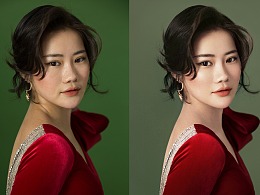
先看看原片和成片的对比:
为了方便观察,这张照片是没有经过导图的,所有步骤都是在ps里进行的,下面我们来具体看看怎么操作。
不难发现原片灰,缺乏光感,所以先s曲线加对比
 2.对比之后,饱和度自然就太高,所以降低饱和度
 3.服装调色,显得质感一点
 4.整体偏暖一点,让肤色看起来红润些

5.以下2个图层为背景调色


6.整体去了些黄色

调色重要的步骤就是上面这些,其他就是一些细节调整,变化并不是太大。

接下来就是修图,是个漫长和耐心的活儿,我重点说说结构。
结构很难,也很重要,是一张照片至关重要的部分。画结构我的习惯是用双曲线。以这张照片为例,原片灰,缺乏立体感,修完结构之后,脸立马通透立体了。其实修图就是在修一个人的精气神儿,而结构就起到了至关重要的作用。

但要注意的是,结构并不是胡乱的压暗提亮,而是要根据客人的光影或脸型来确定,有一个度,一定不能改变了客人的长相,在像客人的基础上去画结构。怎么画出来真实又自然呢?这个就需要你对脸部光影有一定了解,多练。建议大家经常看看一些好看的欧美片,模仿。
来源:站酷 作者:修图师欧仕逍


评论列表 人参与