Win10系统锁屏设置方法教程一览

  操作Windows系统的时候,很多用户系统喜欢用锁屏的方式将操作界面关闭,而不关闭电脑,这样能方便下次操作快速地唤醒系统。那么在最新的Win10系统下如何设置锁屏呢?

  W…

  操作Windows系统的时候,很多用户系统喜欢用锁屏的方式将操作界面关闭,而不关闭电脑,这样能方便下次操作快速地唤醒系统。那么在最新的Win10系统下如何设置锁屏呢?

  Win10系统锁屏设置方法:

  方法一:使用屏幕锁屏快捷键(XP/Win7/Win8/Win10通用)

  使用Win + L组合快捷键,可以快速锁屏,如下图所示。

   Win10系统锁屏设置方法

  如图,Win10锁屏界面主要会显示时间、信息等消息,类似于手机锁屏界面,点击锁屏界面,就可以进入锁屏登陆界面,需要输入密码才可以进入。

  方法二:在Win10开始菜单中找到锁屏操作

  点击Win10桌面左下角的Windows图标,进入Win10开始菜单,然后点击最顶部的账户名称,在弹出的菜单中,选择锁屏即可,如下图所示。
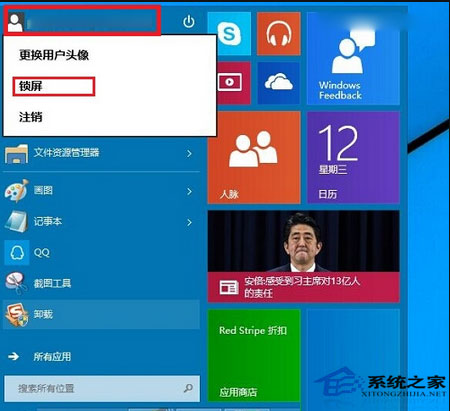
   Win10系统锁屏设置方法

  Win10系统开始菜单的回归确实给平时的操作带来了很多方便,就像上述设置系统锁屏的方法,除了用系统快捷键进行操作,也可通过开始菜单找到锁屏操作。

     注:以上文章内容均来自于投稿,不代表藕池网立场,如若转载请联系原作者。

    关于作者: 学电脑

    藕池网-欢迎个人,自媒体,企业等用户注册后台投稿。

    为您推荐

    发表评论

    电子邮件地址不会被公开。 必填项已用*标注

    评论列表 人参与

    联系我们

    联系我们

    在线咨询: QQ交谈

    邮箱: mahuachuanmei@163.com

    工作时间:周一至周五,9:00-17:30,节假日休息

    关注微信
    微信扫一扫关注我们

    微信扫一扫关注我们

    关注微博
    返回顶部